Hướng dẫn sử dụng MQTT Cloud
Từ đăng ký tài khoản đến kết nối thiết bị IoT đầu tiên — chỉ mất khoảng 5 phút.
- 1. Đăng ký tài khoản
- 2. Đăng nhập
- 3. Đọc thông tin trong Portal
- 4. Kết nối thiết bị
- 5. Gia hạn khi hết hạn
- 6. Câu hỏi thường gặp
Đăng ký tài khoản
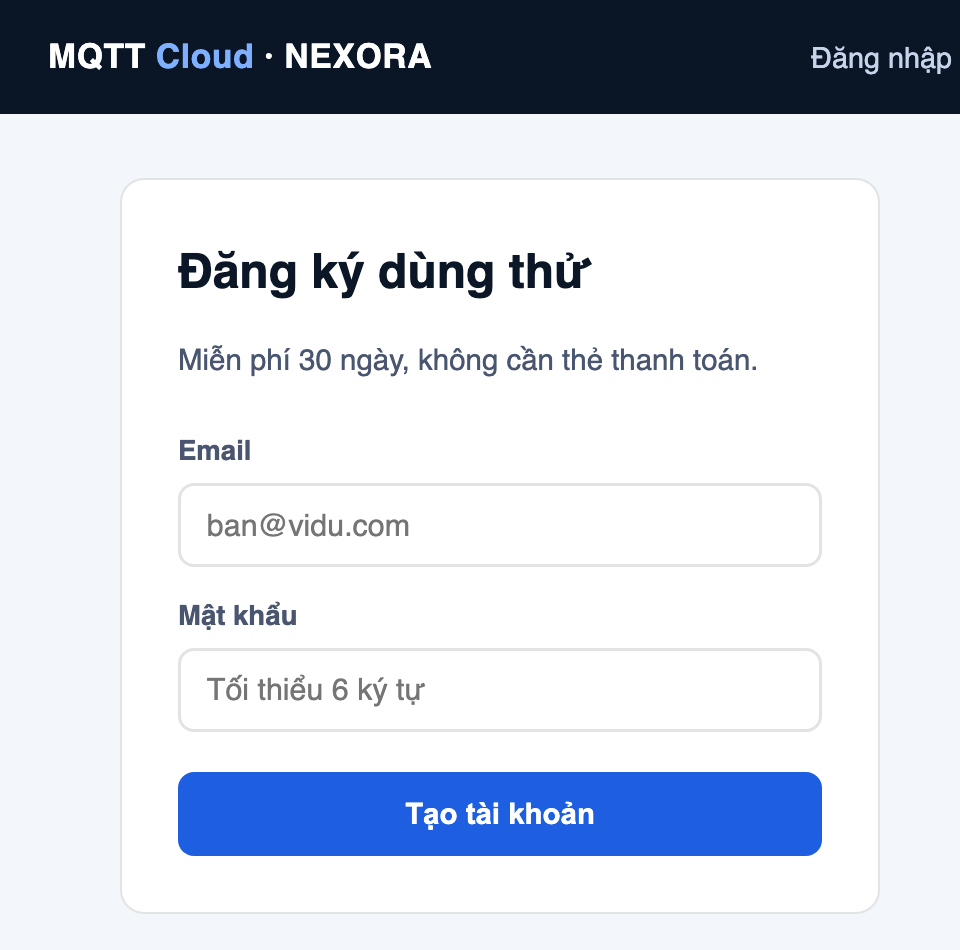
Vào mục Đăng ký trên trang chủ, hoặc truy cập thẳng mqtt.nexora.id.vn/register.html.
-
1
EmailDùng email thật — đây cũng là tên đăng nhập của bạn sau này. Mỗi email chỉ đăng ký được 1 tài khoản dùng thử.
-
2
Mật khẩuTối thiểu 6 ký tự. Đây là mật khẩu đăng nhập website, khác với mật khẩu kết nối MQTT (sẽ được cấp riêng ở bước sau).
-
3
Nút "Tạo tài khoản"Sau khi bấm, hệ thống tự động cấp cho bạn 1 tài khoản MQTT riêng, dùng thử miễn phí 30 ngày kể từ lúc đăng ký — không cần thẻ thanh toán.
Đăng nhập
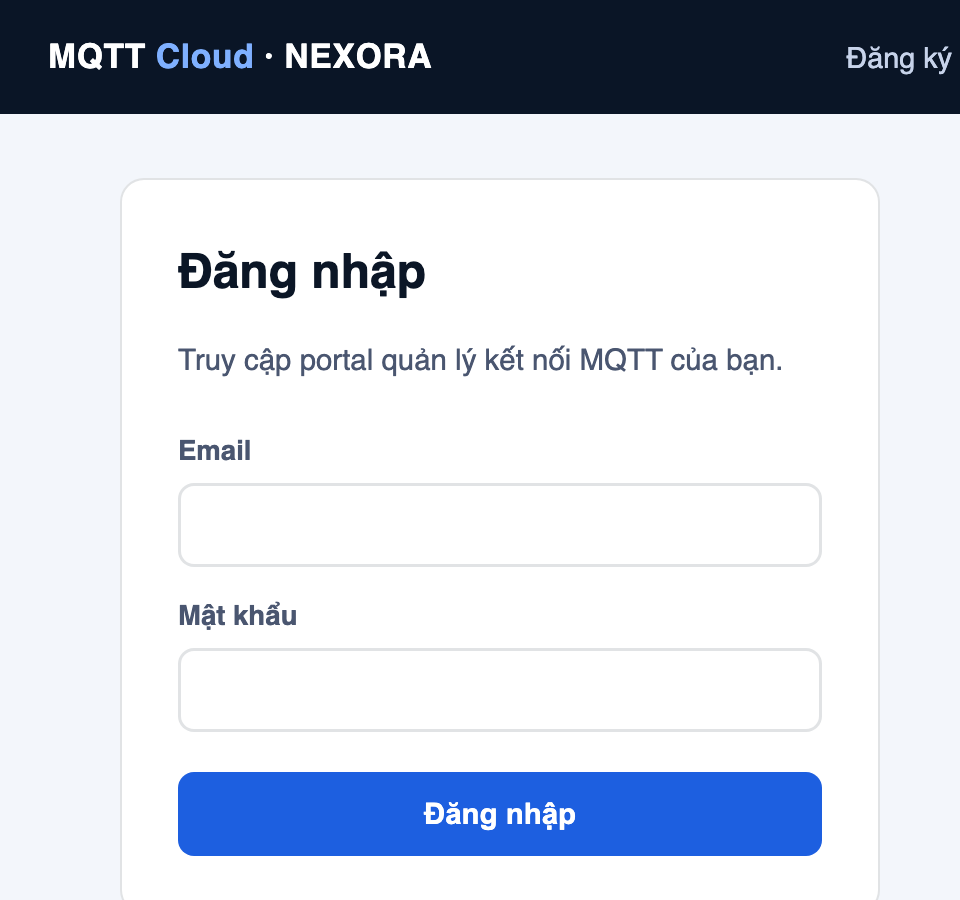
Những lần truy cập sau, dùng đúng email/mật khẩu đã đăng ký tại mqtt.nexora.id.vn/login.html.
-
1
Email / Mật khẩuĐúng thông tin đã dùng lúc đăng ký.
-
2
Sau khi đăng nhậpTài khoản người dùng thường sẽ vào Portal quản lý kết nối MQTT; tài khoản Admin sẽ vào thẳng trang Quản trị.
Đọc thông tin trong Portal
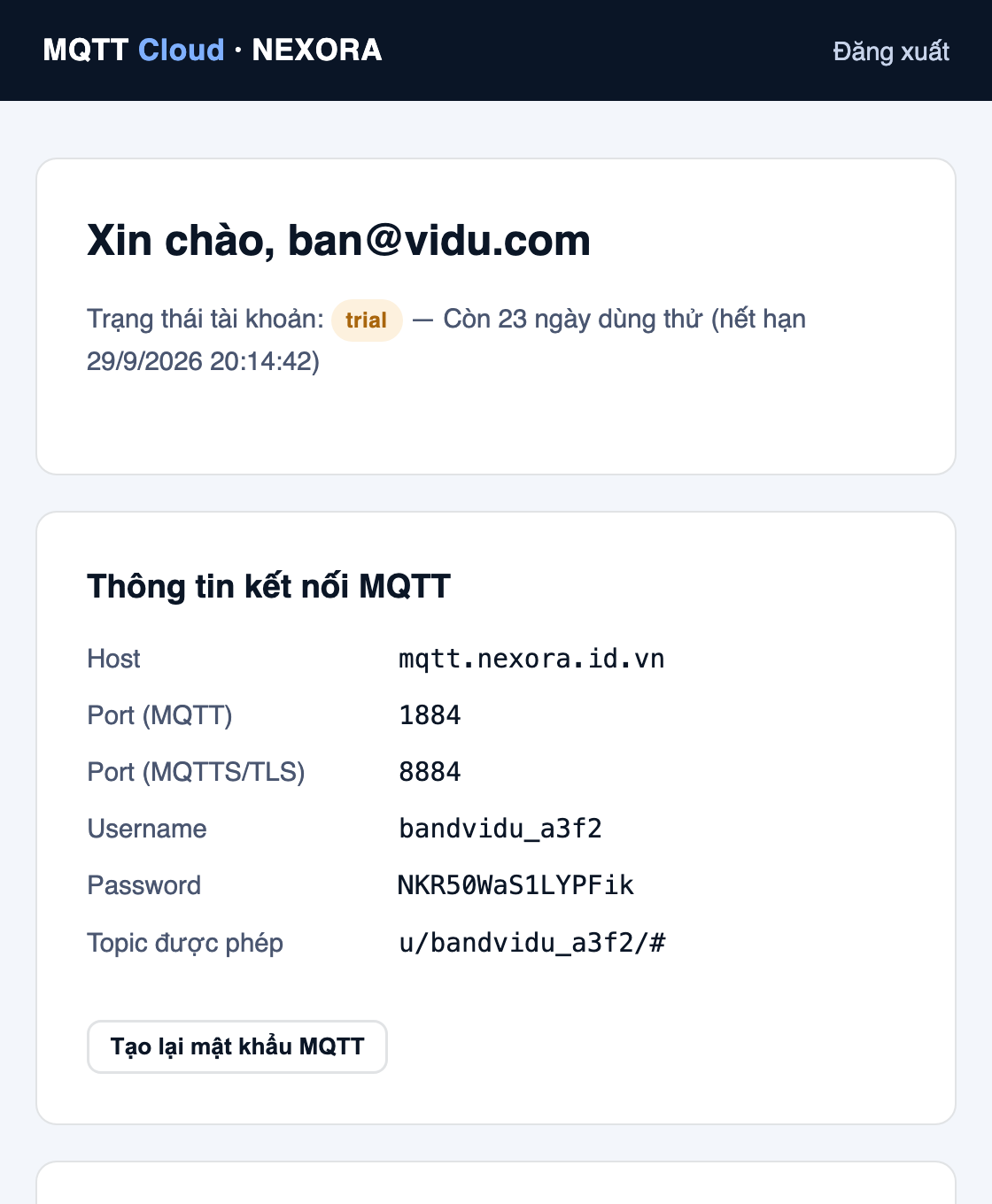
Đây là màn hình quan trọng nhất — chứa toàn bộ thông số bạn cần để kết nối thiết bị vào broker.
-
1
Trạng thái tài khoảnNhãn màu cho biết tình trạng: trial (đang dùng thử), active (đã kích hoạt trả phí), expired (hết hạn, cần gia hạn), locked (bị khóa).
-
2
Host / PortĐịa chỉ broker và cổng kết nối. Dùng port
1884cho MQTT thường, hoặc8884nếu thiết bị hỗ trợ MQTTS (mã hóa TLS). -
3
Username / PasswordCặp thông tin đăng nhập riêng cho thiết bị/ứng dụng MQTT — khác với mật khẩu đăng nhập website. Nhập đúng 2 giá trị này vào phần mềm/thiết bị của bạn.
-
4
Topic được phépBạn chỉ được publish/subscribe trong đúng nhánh topic này (ví dụ
u/ban_a3f2/#). Gửi ra ngoài phạm vi này sẽ bị broker từ chối. -
5
Tạo lại mật khẩu MQTTBấm khi nghi ngờ mật khẩu bị lộ. Mật khẩu cũ ngừng hoạt động ngay lập tức, thiết bị đang dùng cần cập nhật mật khẩu mới.
-
6
Gửi yêu cầu gia hạnXuất hiện khi tài khoản sắp/đã hết hạn. Xem chi tiết ở mục 5 bên dưới.
Kết nối thiết bị / phần mềm
Dùng đúng 4 thông số lấy từ Portal (Host, Port, Username, Password) để cấu hình trong bất kỳ phần mềm hoặc thiết bị hỗ trợ MQTT nào — ví dụ MQTTX, Node-RED, ESP32/Arduino, ứng dụng di động...
Port 1884 // hoặc 8884 nếu bật SSL/TLS
Username (theo Portal của bạn)
Password (theo Portal của bạn)
SSL/TLS Tắt nếu dùng port 1884 · Bật nếu dùng port 8884
u/ban_a3f2/test), rồi subscribe lại chính topic đó ở một cửa sổ khác trong MQTTX để xác nhận kết nối hoạt động hai chiều.
Kết nối qua WebSocket (từ trình duyệt / web app)
Nếu bạn cần kết nối trực tiếp từ JavaScript chạy trên trình duyệt (dashboard web, ứng dụng nội bộ...) — nơi không thể mở socket TCP thường — dùng cổng WebSocket bên dưới thay vì port 1884/8884. Cùng Username/Password lấy từ Portal, chỉ khác Host/Port và cần thêm đường dẫn /mqtt.
WSS (mã hoá) wss://mqtt.nexora.id.vn:8084/mqtt // khuyến nghị dùng cho production
npm install mqtt) hoặc Paho MQTT cho web — ví dụ với MQTT.js: mqtt.connect('wss://mqtt.nexora.id.vn:8084/mqtt', { username, password }). ACL và giới hạn topic theo tài khoản áp dụng giống hệt như khi kết nối qua TCP/TLS.
Gia hạn khi hết hạn dùng thử
Tài khoản dùng thử có hạn 30 ngày. Sau khi hết hạn, thiết bị sẽ không kết nối được cho đến khi gia hạn.
- 1Thanh toánLiên hệ Hotline/Zalo của NEXORA để thanh toán phí gia hạn.
- 2Gửi yêu cầuVào Portal, bấm nút "Gửi yêu cầu gia hạn" để báo cho admin biết bạn đã thanh toán.
- 3Chờ duyệtAdmin xác nhận thanh toán và duyệt gia hạn (thường trong ngày). Tài khoản tự động chuyển sang trạng thái active thêm 30 ngày.
Câu hỏi thường gặp
- Quên mật khẩu đăng nhập website thì làm sao?
- Liên hệ Hotline/Zalo để admin hỗ trợ đặt lại.
- Một tài khoản có kết nối được nhiều thiết bị cùng lúc không?
- Có — miễn là tất cả thiết bị dùng chung 1 cặp username/password và publish/subscribe trong đúng topic được cấp.
- Vì sao thiết bị báo "Connection Refused"?
- Kiểm tra lại đúng Host/Port/Username/Password trong Portal, và chắc chắn tài khoản chưa hết hạn (xem trạng thái ở đầu trang Portal).
- Vì sao publish được nhưng không thấy dữ liệu?
- Kiểm tra topic publish và topic subscribe có đang nằm đúng trong nhánh
u/ten-tai-khoan/#của bạn không — gửi/nhận ngoài phạm vi này sẽ bị chặn.